mac使用教程
一、客户端下载地址:https://wwa.lanzoui.com/ivYudsr3lva
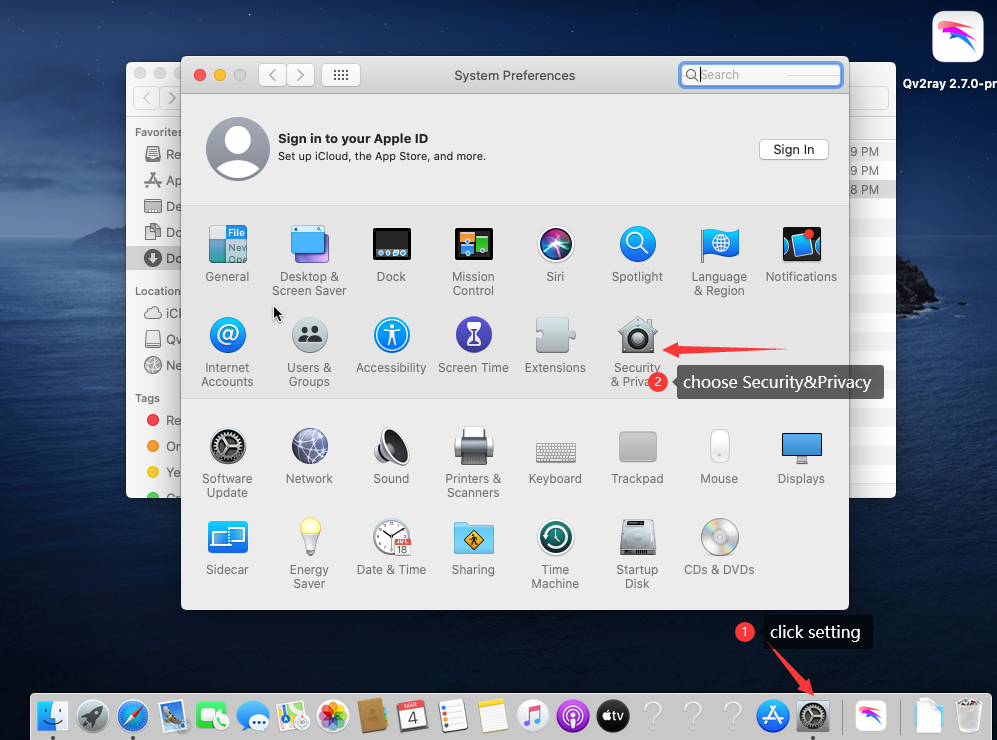
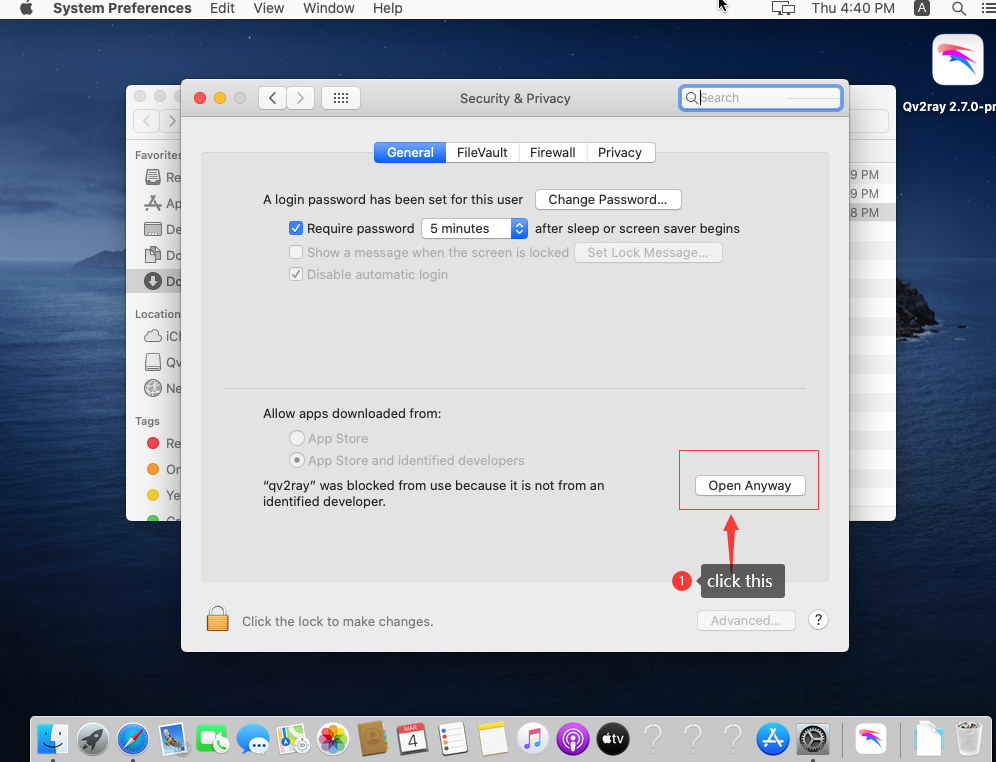
二、 软件如果无法打开,请参照如下截图修改系统权限,允许软件打开
三、设置教程
1、如果点击连接时时闪退/报错/没有反应,请确认没有其他程序占用客户端的监听监听端口
2、macOS 第一次打开会提示无法验证开发者,请在 访达 > 应用程序中找到 Trojan-QT5 ,通过 右键选择打开 > 再次右键选择打开 即可开启程序
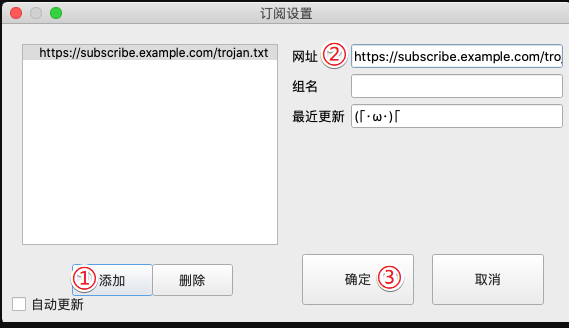
3、通过订阅方式添加节点
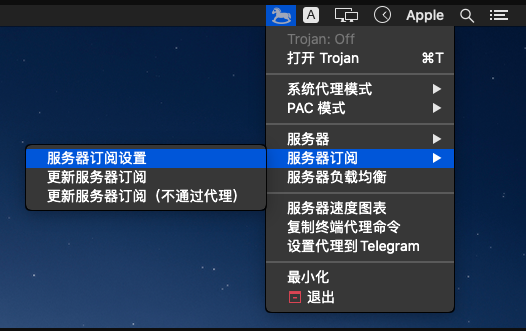
右键点击系统通知区域的客户端图标 打开菜单。
依次点击 服务器订阅 > 服务器订阅设置 ,打开订阅管理窗口。
将订阅链接粘贴到网址中,替换掉默认生成的链接
点击确定
打开客户端菜单,点击 服务器订阅 > 更新服务器订阅(不通过代理),等待节点列表出现。
选中一个节点,点击顶部的连接按钮 即可连接
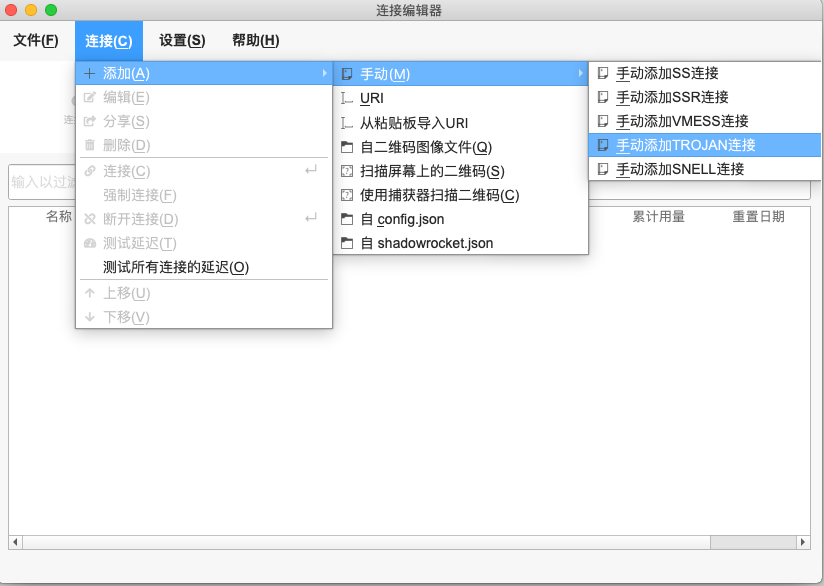
4、手动方式添加节点(如果订阅失败的话尝试此方法)
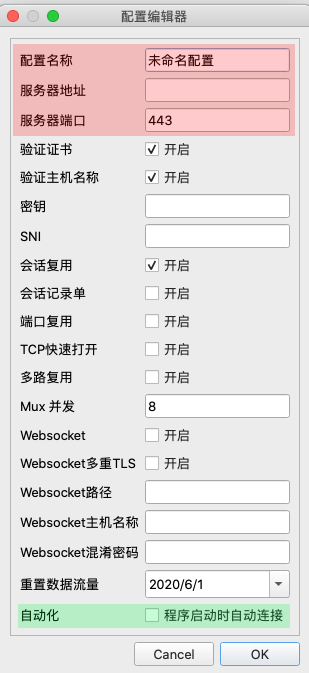
打开客户端,点击 连接(C) > 添加(A) > 手动(M) > 手动添加 TROJAN 连接,在弹出的窗口中填写信息
配置名称:随意填写一个备注名称(例如服务器位置)
服务器地址:填写服务器节点对应的地址
服务器端口:填写对应的服务器端口
密码:填写对应的密码
SNI:填写邮件里对应的sni地址
勾选底部的 程序启动时自动连接 会在打开客户端时自动连接该节点